Skapa pinkodsknappsats - MobileKey
Det här kapitlet beskriver hur man ställer in en pinkodsknappsats utan onlineutbyggnad. Om du har en pinkodsknappsats med onlineutbyggnad går du tillväga enligt beskrivningen i kapitlet om att Lägga till pinkodsknappsats med onlineutbyggnad.
- Pinkodsknappsats redan konfigurerad, se medföljande snabbguide (Masterpinkod och minst en användarpinkod måste vara inställda!)
- Lås för pinkodsknappsats tillagt (se Skapa lås eller Lägga till lås med onlineutbyggnad)
- Matrisvy öppen
- Klicka på symbolen för att lägga till nyckel
 (bredvid SAVE-knappen).
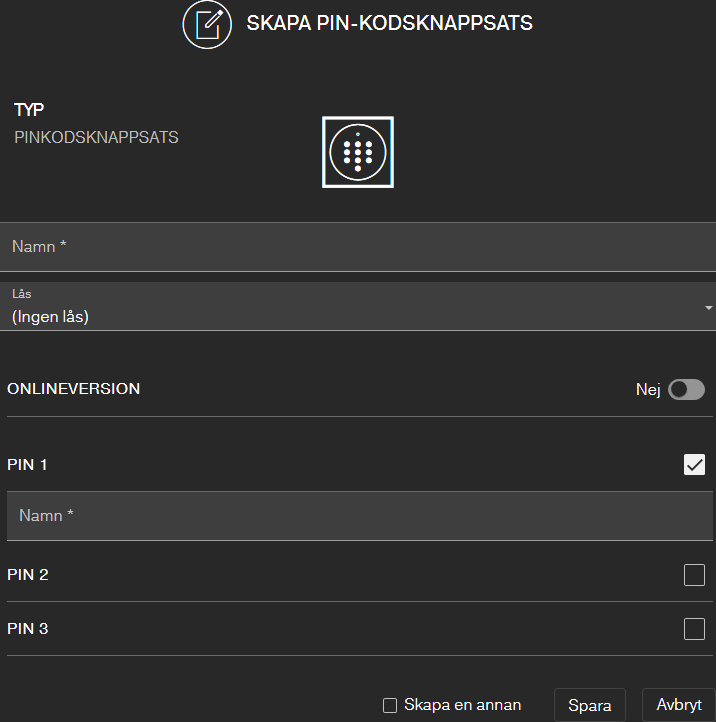
 - Välj typen PINKODSKNAPPSATS.
- Ange vilket lås som pinkodsknappsatsen ska användas med.
- Ange ett namn för PIN 1 (motsvarar användarpinkod 1), t.ex. Hans Svensson. Den vita kryssrutan för PIN 1 är redan markerad.
- Markera kryssrutorna om du vill använda en andra och tredje PIN. Gå tillväga på samma sätt som för PIN 1.
- Om du vill lägga till ytterligare en pinkodsknappsats markerar du kryssrutan
 Skapa en annan.
 - Om den här kryssrutan är markerad stängs inte vyn när du sparar utan du kan direkt lägga till ytterligare en pinkodsknappsats.
- Klicka på knappen SPARA.
- Pinkodsknappsatsen är tillagd.
INFO

Upp till tre User-PIN kan definieras direkt via PinCode-knappsatsen. Dessa User-PIN måste aktiveras till ett lås i Web-App i samband med tilldelningen av PinCode-knappsatsen.
Du ändrar enskilda användarpinkoder för en redan tillagd pinkodsknappsats genom att klicka på motsvarande knappsats (i matrisen) och välja REDIGERA.