PinCode-toetsenbord aanmaken - MobileKey
Dit hoofdstuk behandelt de configuratie van een PinCode-toetsenbord zonder online uitbreiding. Wanneer u een PinCode-toetsenbord met online uitbreiding bezit, ga dan volgens de beschrijving in hoofdstuk PinCode-toetsenbord met online uitbreiding aanmaken te werk.
- Het PinCode-toetsenbord is al geconfigureerd; zie meegeleverde korte handleiding (Master-Pin en minstens één User-Pin moeten ingericht zijn!)
- Slot voor PinCode-toetsenbord aangemaakt (zie Slot aanmaken of Slot met online uitbreiding aanmaken)
- Matrixweergave geopend
- Klik op het symbool om sleutels
 (naast de SAVE-button).
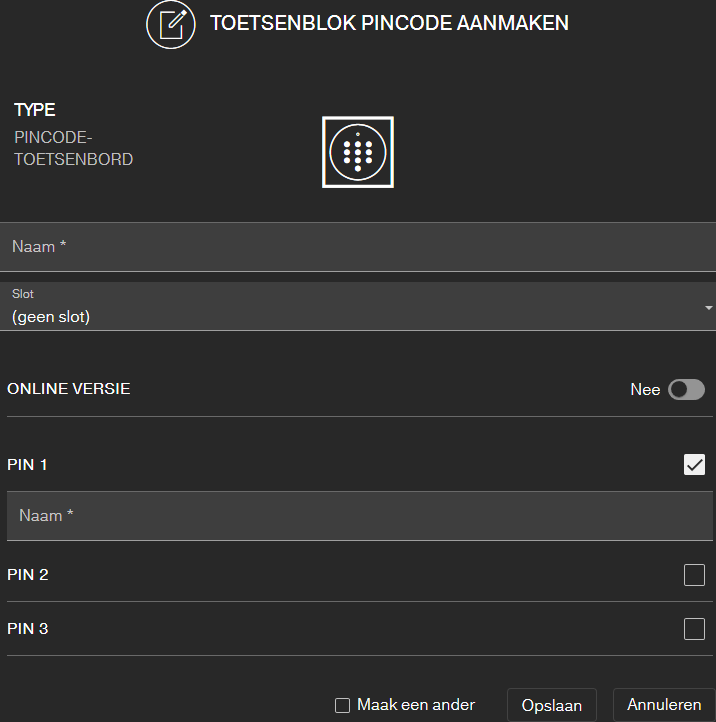
 - Kies het type PINCODE-TOETSENBORD uit.
- Bepaal het slot waarbij het PinCode-toetsenbord moet worden gebruikt.
- Wijs de naam toe voor PIN 1 (komt overeen met User-pincode 1), bijv. "Hans Mulder". Het witte hokje voor pincode 1 is al geactiveerd.
- Wanneer u een tweede en derde PIN wilt gebruiken, vinkt u de hokjes aan. Ga verder te werk als bij PIN 1.
- Wanneer u nog een PinCode-toetsenbord wilt aanmaken, dan vinkt u het hokje
 Maak en ander aan.
 - Als dit hokje aangevinkt is, blijft u na het opslaan in deze weergave en kunt u meteen een volgend PinCode-toetsenbord aanmaken.
- Klik op de button OPSLAAN.
- Het PinCode-toetsenbord is aangemaakt.
OPMERKING

Er kunnen maximaal 3 User-pincodes rechtstreeks met het PinCode-toetsenbord worden ingericht. Deze gebruikerspincodes moeten in de internet-app bij de toewijzing van het PinCode-toetsenbord aan een slot geactiveerd worden.
Het wijzigen van afzonderlijke User-pincodes van een reeds aangelegd PinCode-toetsenbord gebeurt door op het betreffende toetsenbord te klikken (in de Matrix) en BEWERKEN te selecteren.