Creazione del tastierino PinCode - MobileKey
Questo capitolo illustra come installare una tastiera PinCode senza espansione online. Se avete una tastiera PinCode con espansione online, procedete come descritto al capitolo Impostazione tastiera PinCode con espansione online:.
- Tastiera PinCode già configurata, vedi la Guida rapida a corredo (devono essere installati il Master Pin e almeno un User Pin!)
- Serratura per tastiera PinCode impostata (vedi Creazione di una serratura o Impostazione serratura con espansione online)
- Vista matrice aperta
- Cliccate sull’icona Aggiungi chiave
 (accanto al pulsante SAVE).
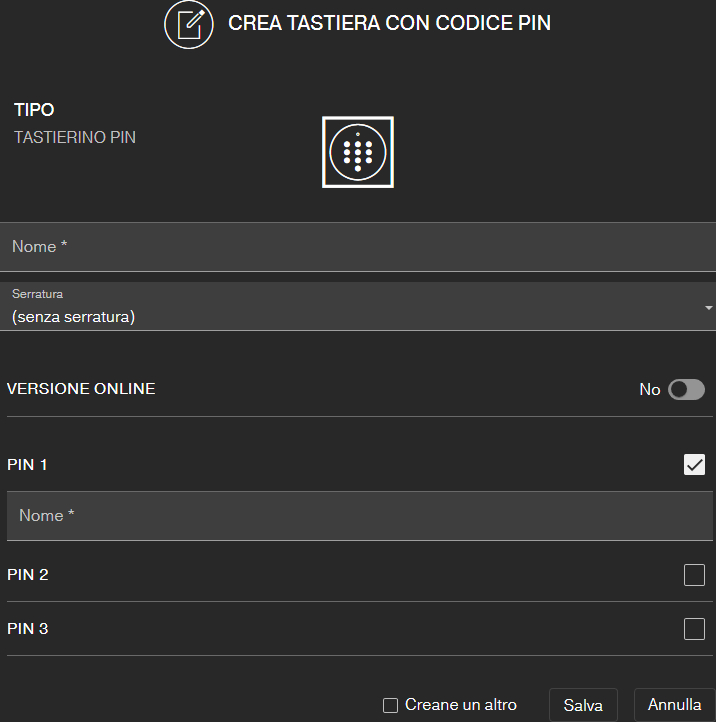
 - Selezionate il tipo TASTIERINO PIN.
- Definite la serratura sulla quale gestire la tastiera PinCode.
- Assegnate un nome per il PIN 1 (corrisponde a User Pin 1), es. “Mario Rossi”. La casella di controllo bianca per PIN 1 è già attivata.
- Se volete utilizzare un secondo e un terzo PIN, spuntate le caselle di controllo. Procedete poi come per il PIN 1.
- Se volete creare un’altra tastiera PinCode, spuntate allora la casella di controllo
 Creane un altro.
 - Con questa casella di controllo, dopo il salvataggio resterete in questa schermata e potrete subito creare un’altra tastiera PinCode.
- Fate click sul pulsante SALVA.
- La tastiera PinCode è impostata.
NOTA

Jusqu’à 3 User-Pin peuvent être créés sur le clavier PinCode. Ces User-PINs doivent, lors de l’attribution du clavier PinCode, être activés à une serrure dans l’application Web.
La modifica di singoli User Pin di una tastiera PinCode già impostata si effettua cliccando sulla tastiera corrispondente (nella matrice) e selezionando MODIFICA.