Skapa låssystem - LSM 3.6 SP1 Basic
Ange lösenord vid första inloggningen efter registreringen
- LSM är installerat och registrerat (se Registrera LSM)
- Starta LSM.

- LSM-inloggningsskärmen öppnas.
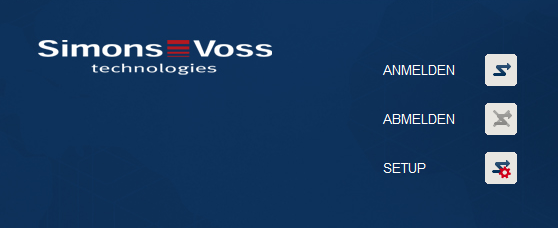
- Klicka på knappen .
- Inloggningsfönstret öppnas.
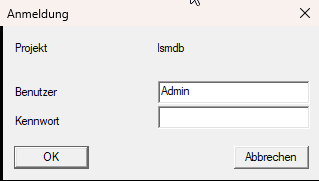
- Ange inloggningsuppgifterna (standarduppgifter: Användarnamn:
Admin, lösenord:system3060). INFO

Ändring av lösenord
Om du inte har ändrat lösenordet tidigare uppmanas du att ändra standardlösenordet.
- Byt standardlösenordet.
- Beakta även Rekommenderad hantering av lösenord.
Skapa låssystem
- Direkt efter att ett nytt lösenord har tilldelats visas en konfigurationsguide:
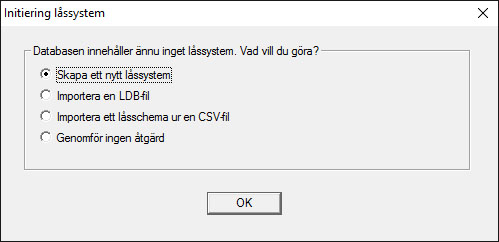
- Välj
 Skapa ett nytt låssystem för att lägga upp ett ny tt låssystem.
 - Klicka på knappen OK.
- LSM öppnar fönstret för att skapa ett låssystem.
- Fastställ det nya låssystemets egenskaper och tilldela säkra lösenord.
Ändringar i efterhand är möjliga när som helst vid en senare tidpunkt; efter en första programmering av komponenterna blir det dock mycket arbetskrävande på grund av det programmeringsbehov som uppstår. 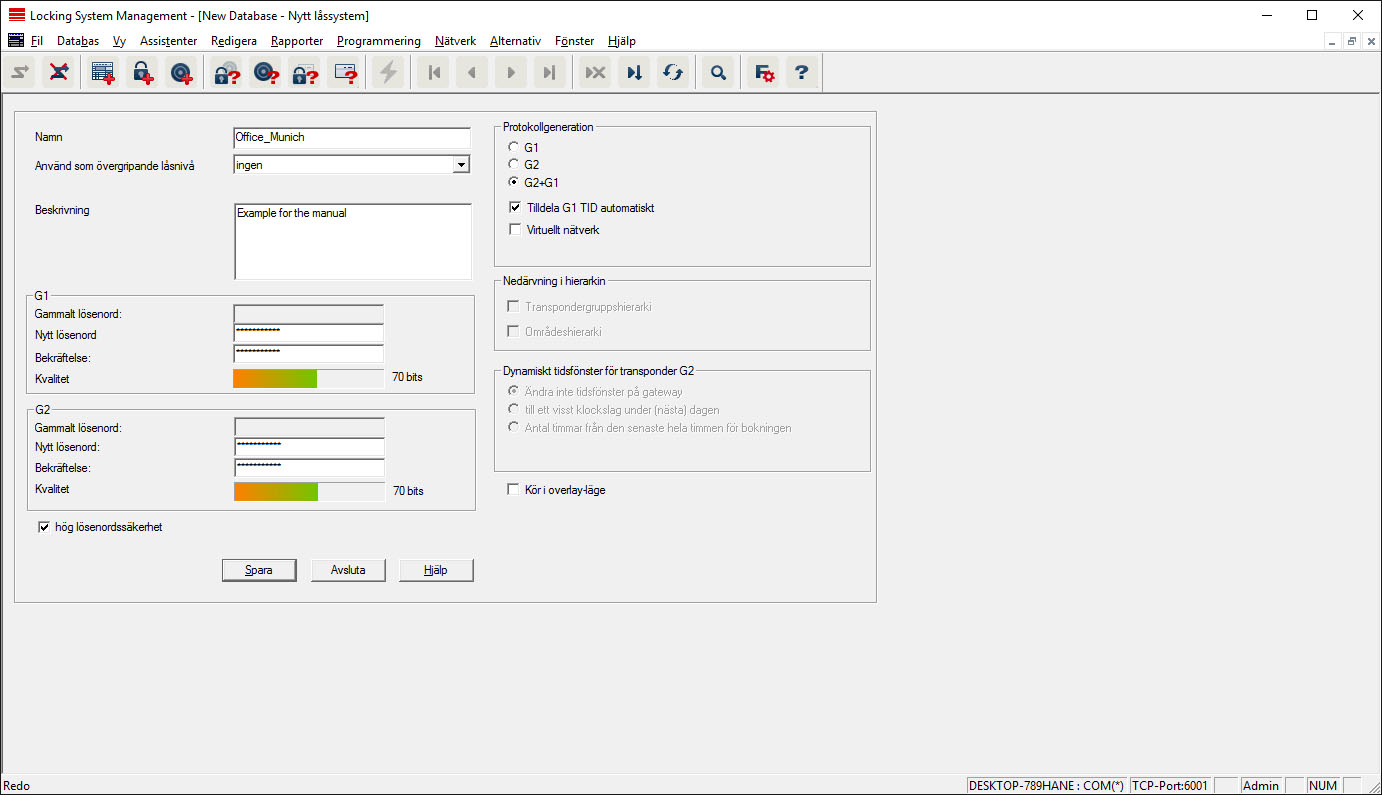
- Klicka på knappen Spara.
- Det nya låssystemet är skapat, men är fortfarande dolt bakom låssystemsfönstret.
- Klicka på knappen Avsluta.
- Matrisvyn öppnas.

INFO
Låssystemlösenordet programmeras in i alla SimonsVoss-komponenter och hanteras med LSM-programvaran! Utan detta låssystemlösenord kan inga ändringar göras på programmerade komponenter, vilket även visas av LSM-programvaran. Läs kapitlet Rekommenderad hantering av lösenord för att säkerställa en problemfri drift av låssystemet.
Om låssystemlösenordet ändras måste alla programmerade komponenter omprogrammeras!