XML erstellen - SmartIntego OSS
- Starten Sie das SIOSSHost Tool.

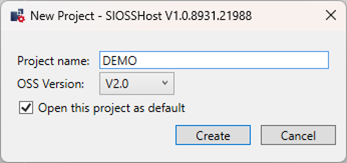
- Legen Sie ein neues Projekt an. Geben Sie hierfür folgendes ein:
- Projektname
HINWEIS

Der Name des HOST Projektes muss identisch sein mit dem Projekt im Configuration Tool.
- XML-Version
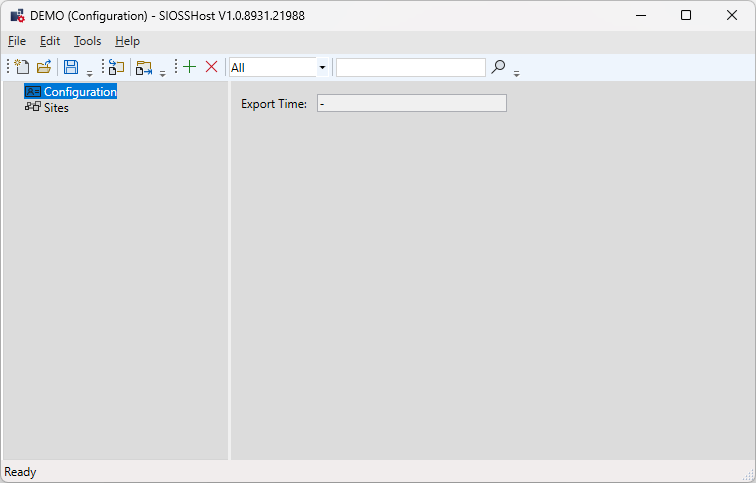
Das Programm startet mit der Übersicht der „Configuration“, welche aber nur die letzte Export Zeit anzeigt.
Das Programm besteht aus:
- Einer Menüzeile für weitere Konfigurationsmöglichkeiten
- Eine Symbolleiste für häufig verwendete Aufgaben
- Der Projekt-Navigation (links)
- Der Objektseite mit Details zur ausgewählten Komponente
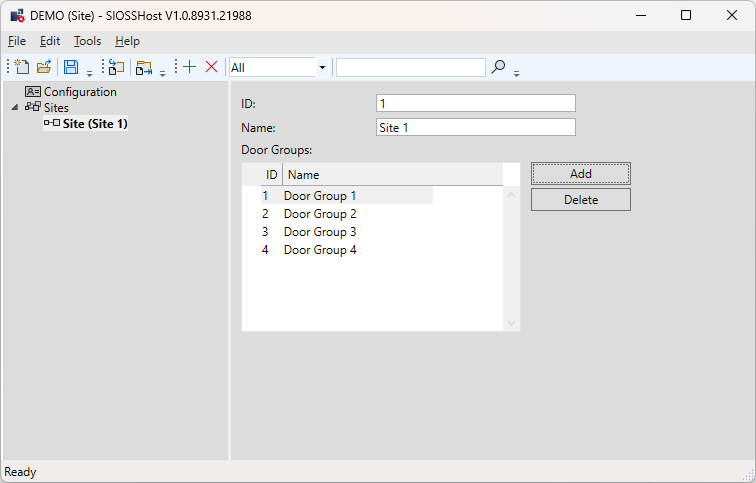
Neue Site Anlegen:
Ein OSS-System kann in 65536 Sites aufgeteilt werden. Pro Site können 65536 Schließungen eingetragen werden. Sites sind meist geografisch angelegt (z.B. Gebäude 1 = Site 1, …). Vor jeder Site (z.B. am Eingang) ist ein Kartenupdater, welcher den Userkarten die richtige Site für die hinter ihm liegenden Schließungen ein-trägt. Die verwendete(n) Site(s) müssen mit dem des Host-Systems übereinstimmen. Eine Verwendung ohne Site ist nicht möglich. D.h. auch wenn keine Sites benötigt werden, muss immer eine angegeben werden. Eine Site kann bis zu 65536 Offline-Schließungen enthalten.
- Markieren Sie im Navigationsbaum „Sites“ und legen Sie über den
 Button eine Site an.
 - Markieren Sie die Site und konfigurieren diese ggf.
Die Gruppen der Site müssen ebenfalls hier definiert werden und später den Schließungen individuell zugewiesen. Pro Site können 65536 angelegt werden.
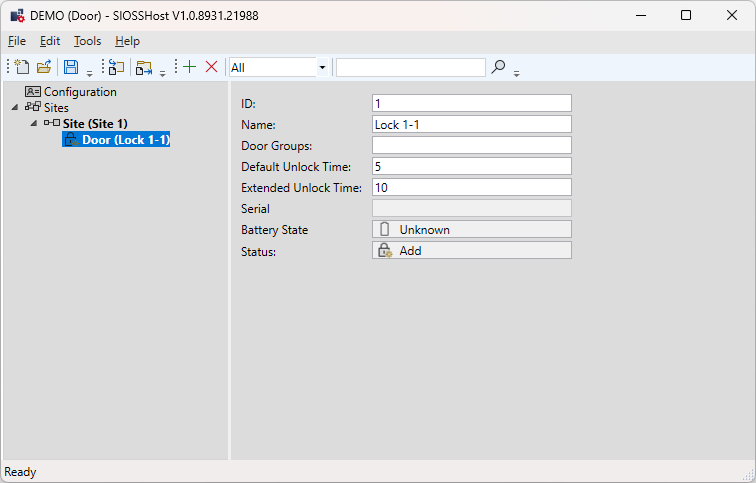
Neue Schließung anlegen:
- Markieren Sie im Navigationsbaum die gewünschte Site und legen Sie über den Button eine Schließung an.
In der Konfiguration der Schließung kann folgendes geändert werden:
- ID
- Namen
- Gruppenzugehörigkeit
- Standardöffnungszeit
- Erweiterte Öffnungszeit (für Userkarten die eine Erweiterte Öffnungszeit anfordern)
Schließungen können außerdem angelegt und geändert werden. Bitte beachten Sie, dass jedoch nur in der Version 2.0 auch über den Delete Button Schließungen gelöscht werden können.
OSS sieht bei XML Version 1 keine Löschfunktion vor. Um Schließungen zurückzusetzen, muss die Schließung über Tools - Card Reader (oder SmartStickAX) - Read unknown Lock ... ausgelesen werden und mit Reset zurückgesetzt werden. Für diese Aktion ist das Schließanlagenpasswort notwendig.