Schlüssel teilen - MobileKey
Die E-Mail enthält den in den Einstellungen angegebenen Namen (siehe Einstellungen).
- Schließanlage ordnungsgemäß konfiguriert.
- Matrixansicht geöffnet.
- Klicken Sie auf die Menü-Schaltfläche
 .
. - Menü öffnet sich.
- Klicken Sie auf die Schaltfläche KEY4FRIENDS VERWALTEN.
- Komponentenübersicht öffnet sich.
- Klicken Sie auf die Schaltfläche
 Key4Friends anlegen.
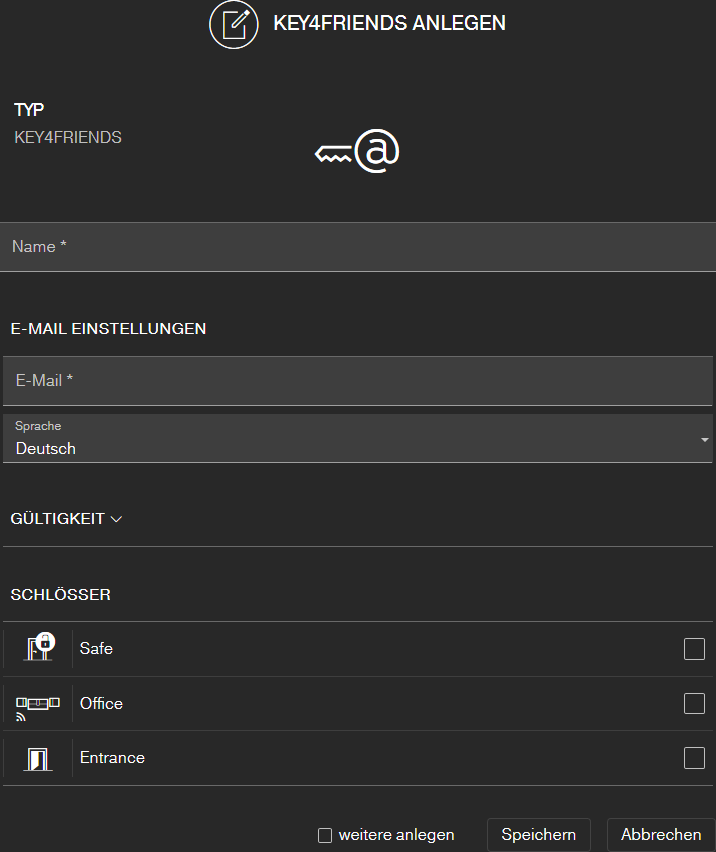
 - Geben Sie den Namen und die E-Mail-Adresse des Empfängers ein.
- Wählen Sie im Dropdown-Menü die Sprache der E-Mail aus (Dänisch, Niederländisch, Englisch, Französisch, Deutsch, Italienisch oder Schwedisch).
- Schränken Sie ggfs. die Gültigkeit des Schlüssels ein.
- Markieren Sie alle Schlösser, an denen der Schlüssel gültig sein soll.
HINWEIS

Key4Friends nur mit Online-Erweiterung
Die Key4Friends-App sendet über die SmartBridge einen Fernöffnungsbefehl (vergleiche Fernöffnung durchführen) und funktioniert nur mit Online-Erweiterung. Deshalb können Sie hier nur Schlösser mit Online-Erweiterung markieren.
- Aktivieren Sie optional die Checkbox
 weitere anlegen.
 - Mit dieser Checkbox bleiben Sie nach dem Speichern in dieser Ansicht und können sofort ein weiteres Schloss mit Online-Erweiterung anlegen.
- Klicken Sie auf die Schaltfläche Speichern.
- Ihr Freund erhält umgehend eine E-Mail. In der E-Mail ist genau beschrieben, wie er den Schlüssel verwenden kann.
Alle Einstellungen und Angaben der geteilten Schlüssel können jederzeit geändert oder widerufen werden, siehe Schlüssel verwalten.
HINWEIS
Das Zeitfenster von geteilten Schlüsseln ist auf sechs Monate beschränkt.
- Wenn Sie Freunden dauerhaft Zutritt gewähren wollen, dann verwenden Sie Transponder oder eine PinCode-Tastatur.