Schloss anlegen - MobileKey
- Matrixansicht geöffnet.
- Klicken Sie auf das Schloss-hinzufügen-Symbol
 (unterhalb der SAVE-Schaltfläche).
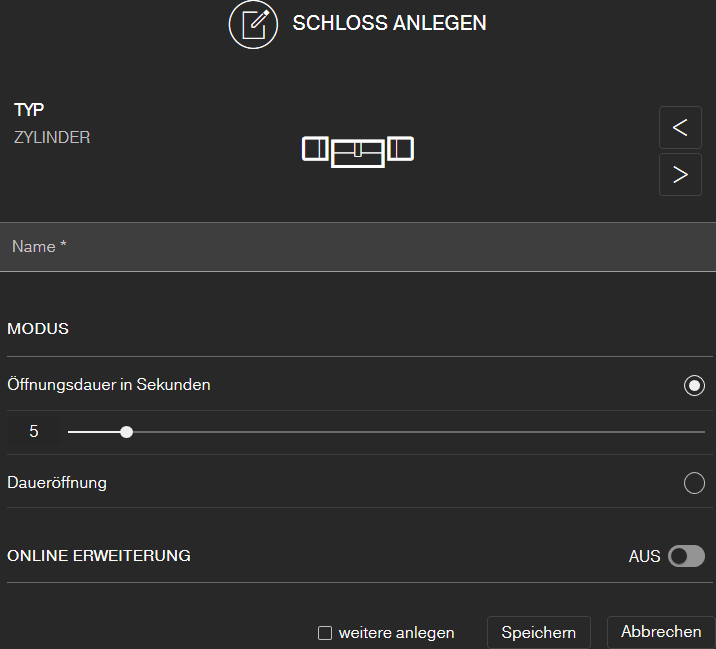
 - Wählen Sie den Schloss-Typ aus, z.B. "ZYLINDER" für einen normalen Schließzylinder.
- Vergeben Sie einen Namen, z.B. Haustür.
- Wählen Sie eine der Optionen:
 Öffnungsdauer in Sekunden oder Daueröffnung.
 - Wenn Sie Daueröffnung gewählt haben, dann bleibt das Schloss solange eingekuppelt, bis es erneut mit einem Schlüssel oder per Fernöffnung betätigt wird.
VORSICHT

Sicherheitsrisiko durch Daueröffnung
Eine dauerhaft geöffnete Tür kann ein Sicherheitsrisiko darstellen. Die SimonsVoss Technologies GmbH empfiehlt deshalb, die Öffnungsdauer zeitlich zu begrenzen.
- Wenn Sie ein weiteres Schloss anlegen wollen, dann markieren Sie die Checkbox
 weitere anlegen.
 - Mit dieser Checkbox bleiben Sie nach dem Speichern in dieser Ansicht und können sofort ein weiteres Schloss anlegen.
- Klicken Sie auf die Schaltfläche Speichern.
- Schloss ist angelegt.
HINWEIS

Erweiterte Netzwerkeinstellungen werden erst angezeigt, sobald mindestens eine SmartBridge angelegt und konfiguriert wurde. Nach der Erstprogrammierung von DM-Schlössern werden weitere Online-Optionen, z.B. der Wert für "Tür zu lange offen", sichtbar.
Beim SmartRelais 2 ist es möglich, den Ausgang (Relaiskontakt) zu invertieren. Hierfür muss erst ein SmartRelais angelegt und programmiert werden. Anschließend wird die Einstellung "RELAISKONTAKT KONFIGURIEREN" mit der Option "Ausgang invertieren" in den Eigenschaften des SmartRelais sichtbar. Wenn Sie diese Option aktivieren, muss das SmartRelais 2 nachprogrammiert werden.