Interfaccia browser - RouterNode 2
Per RouterNode, GatewayNode e SmartBridge con interfaccia Ethernet, tramite browser è possibile impostare, tra l’altro, quanto segue:
- Consentire le modifiche tramite OAM Tool
- Password per l'interfaccia web
- Indirizzo IP/Esercizio DHCP
- Aprire e chiude la porta SNMP
Richiamo
Il dispositivo viene fornito con la seguente configurazione di fabbrica:
Indirizzo IP | 192.168.100.100 (se non viene trovato alcun server DHCP) |
Subnet mask | 255.255.0.0 |
Nome utente | SimonsVoss |
Password | SimonsVoss |
La procedura è descritta per i RouterNode. Seguire la stessa procedura per SmartIntego GatewayNode e MobileKey SmartBridge.
Cambiare la password di default dopo la prima volta che viene effettuato un richiamo.
- IP del RouterNode noto (vedere Determinazione e impostazione dell'indirizzo IP).
- Browser aperto.
- Dati di accesso all'interfaccia del browser (nome e password) noti.
- Immettere l'indirizzo IP nel campo dell'indirizzo del proprio browser.
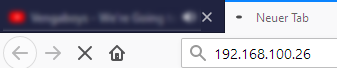
- Confermare l’immissione con il tasto Enter.
- Si apre la finestra Authentication required.
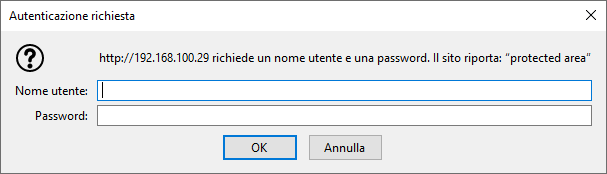
- Inserire i dati di accesso.
- Fare clic sul pulsante OK.
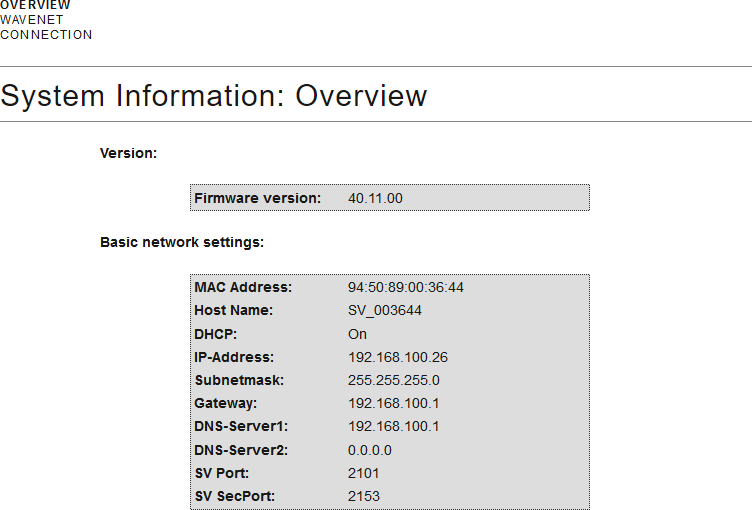
- La panoramica di sistema dell'interfaccia del browser è visibile.
NOTA

L'interfaccia web non è più utilizzabile con la password di default a partire dal firmware 40.12
A partire dalla versione 40.12 del firmware, l'interfaccia del browser rimane bloccata finché la password di default non viene cambiata.
- Modificate la password standard.
- L'interfaccia del browser è sbloccata e le impostazioni possono essere modificate.
NOTA
Accesso non autorizzato con dati di accesso standard
I dati di accesso standard sono visibili liberamente. Persone non autorizzate non possono modificare le autorizzazioni di accesso, ma possono cambiare la configurazione della rete. Non potrete più raggiungere il dispositivo sulla rete e dovrete resettarlo.
Alcuni browser non trasmettono spazi all'inizio della password.
- Modificate la password standard.
- Non iniziare o finire la password con gli spazi.
Bloccare/consentire la modifica dell'indirizzo IP tramite l’OAM tool
Finché non viene abilitato, non è possibile importare gli aggiornamenti tramite OAM Tool.
- Interfaccia browser aperta.
- Tramite CONFIGURATION aprire la scheda PORT.
- Viene visualizzata la panoramica delle impostazioni della porta TCP del RouterNode 2.
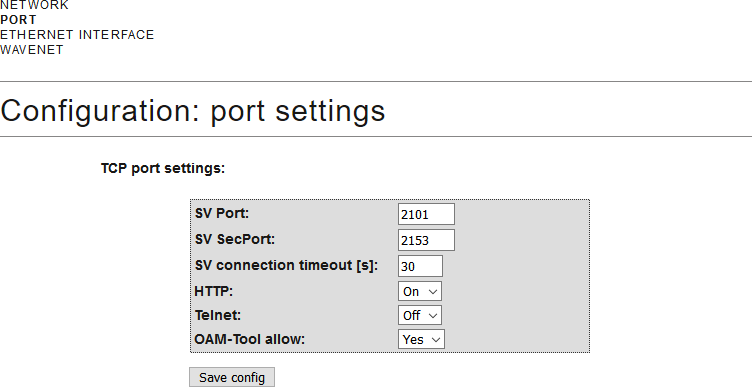
- Selezionate nel menu a discesa la voce Yes (consentire la modifica dell’IP da parte dell’OAM tool) oppure No (bloccare la modifica dell’IP da parte dell’OAM tool).
- Fare clic sul pulsante Save.
- La modifica dell'indirizzo IP da parte dell’OAM tool è bloccata/consentita.
Modifica della password
Alcuni browser non trasmettono gli spazi che si trovano all'inizio della password. Pertanto non iniziare la password con spazi.
- Interfaccia browser aperta.
- Tramite ADMINISTRATION aprire la scheda PASSWORD.
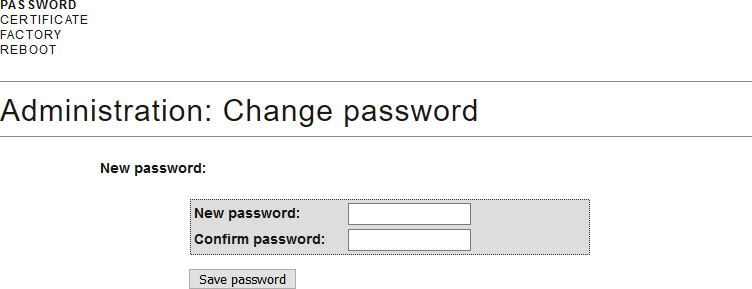
- Immettere la nuova password.
- Ripetere la nuova password.
- Cliccate sul pulsante Save password.
- La password è stata modificata.
Chiudere e aprire la porta SNMP
La porta SNMP è aperta per impostazione di fabbrica e dopo ogni reset. Le porte inutilizzate dovrebbero essere generalmente chiuse. Se si chiude la porta SNMP, lo strumento OAM non troverà più il RouterNode 2.
- Interfaccia browser aperta.
- Tramite CONFIGURATION aprire la scheda PORT.
- Viene visualizzata la panoramica delle impostazioni della porta TCP del RouterNode 2.
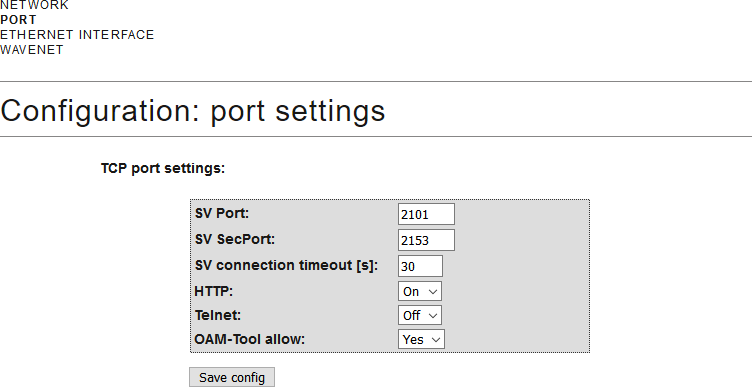
- Selezionate nel menu a discesa la voce Yes (aprire porta SNMP) o No (chiudere porta SNMP).
- Fare clic sul pulsante Save.
- La porta SNMP è aperta o chiusa.