Webbgränssnitt - OAM-verktyg
För RouterNodes, GatewayNodes och SmartBridges med Ethernet-gränssnitt kan du bland annat ställa in följande via webbläsaren:
- Tillåta ändringar via OAM-verktyget
- Lösenord till webbgränssnittet
- IP-adress/DHCP-drift
- Öppna och stänga SMTP-port
Start
Apparaten levereras med följande fabrikskonfiguration:
IP-adress | 192 168 100 100 (om ingen DHCP-server hittas) |
Subnätmask | 255.255.0.0 |
Användarnamn | SimonsVoss |
Lösenord | SimonsVoss |
Förloppet beskrivs för RouterNodes. Gå tillväga på samma sätt för SmartIntego-GatewayNodes och MobileKey-SmartBridges.
Ändra standardlösenordet efter första start.
- Webbläsare öppen.
- Åtkomstuppgifter till webbgränssnittet (namn och lösenord) kända.
- Ange IP-adressen i webbläsarens adressfält.
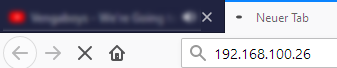
- Bekräfta med Retur.
- Fönstret Authentication required öppnas.
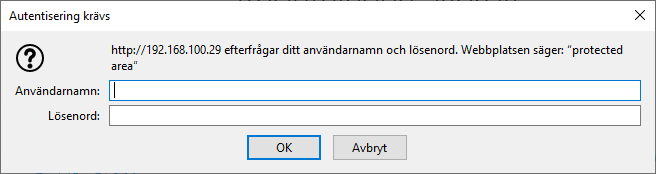
- Ange åtkomstuppgifterna.
- Klicka på knappen OK.
- Webbgränssnittets systemöversikt visas.
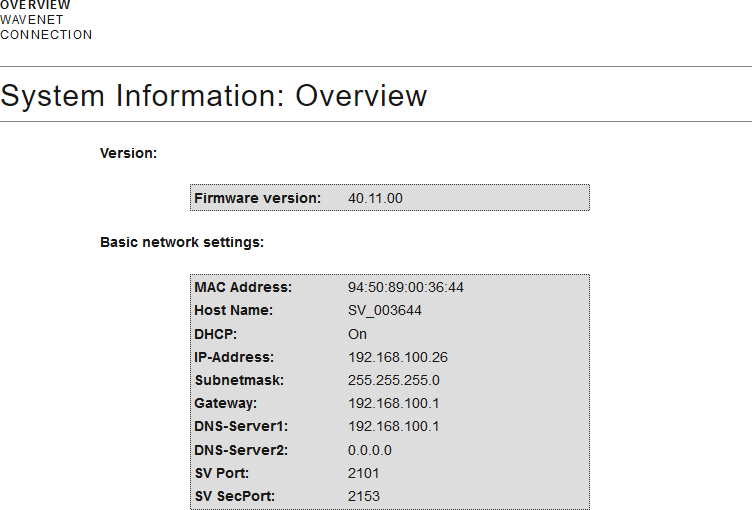
INFO

Webbgränssnitt kan inte längre användas med standardlösenord från och med firmware-version 40.12
Från och med firmware-version 40.12 är webbläsarens gränssnitt spärrat tills standardlösenordet har ändrats.
- Byt standardlösenordet.
- Webbläsarens gränssnitt låses upp och inställningarna kan ändras.
INFO
Obehörig åtkomst med standardåtkomstuppgifter
Standardåtkomstuppgifterna är fritt tillgängliga. Obehöriga kan inte ändra tillträdesbehörigheter, men de kan ändra nätverkskonfigurationen. Då kan du inte längre nå apparaten via nätverket och måste återställa den.
Vissa webbläsare sänder inga mellanslag som är i början av lösenordet.
- Byt standardlösenordet.
- Börja eller avsluta inte ditt lösenord med mellanslag.
Spärra/tillåta ändring av IP-adress via OAM-verktyget
Om du inte tillåter kan du heller inte installera några uppdateringar via OAM-verktyget.
- Webbgränssnittet öppet.
- Via CONFIGURATION öppnar du fliken PORT.
- Du ser en översikt över TCP-portinställningarna till RouterNode 2.
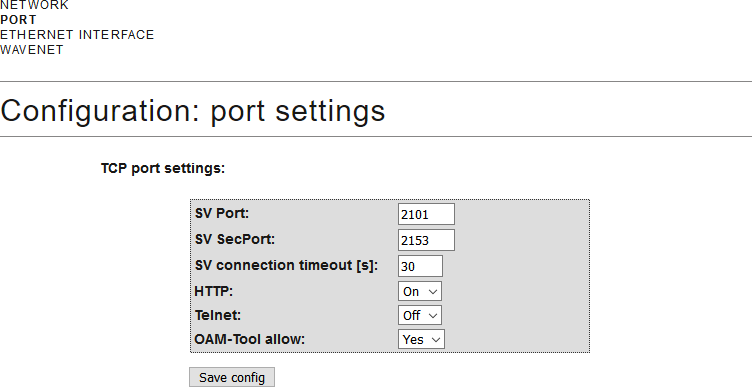
- I listrutan väljer du posten Yes (Tillåt ändring av IP via OAM-verktyget) eller No (Spärra ändring av IP via OAM-verktyget).
- Klicka på knappen Save.
- Ändring av IP-adressen via OAM-verktyget är spärrad/tillåten.
Ändra lösenord
Vissa webbläsare överför inga blanksteg som står i början av lösenordet. Inled därför inte lösenordet med blanksteg.
- Webbgränssnittet öppet.
- Via ADMINISTRATION öppnar du fliken PASSWORD.
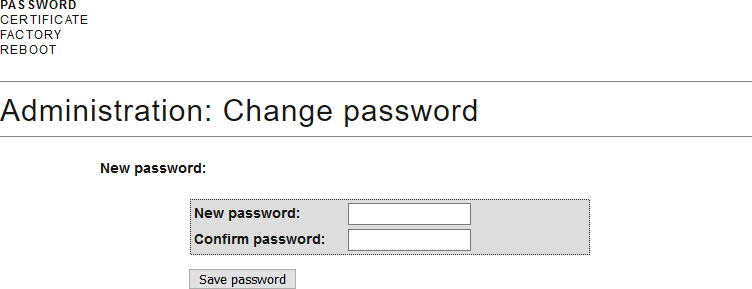
- Ange nytt lösenord.
- Upprepa det nya lösenordet.
- Klicka på knappen Save password.
- Lösenord ändrat.
Stänga och öppna SMTP-port
SMTP-porten är öppen från fabrik och efter varje återställning. Porter som inte används bör som regel stängas. När du stänger SMTP-porten hittar OAM-verktyget inte längre RouterNode 2.
- Webbgränssnittet öppet.
- Via CONFIGURATION öppnar du fliken PORT.
- Du ser en översikt över TCP-portinställningarna till RouterNode 2.
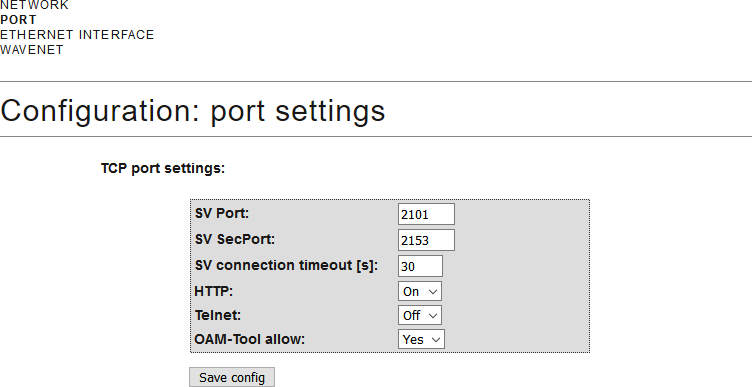
- I listrutan väljer du posten Yes (Öppna SMTP-port) eller No (Stäng SMTP-port).
- Klicka på knappen Save.
- SMTP-porten är öppen resp. stängd.